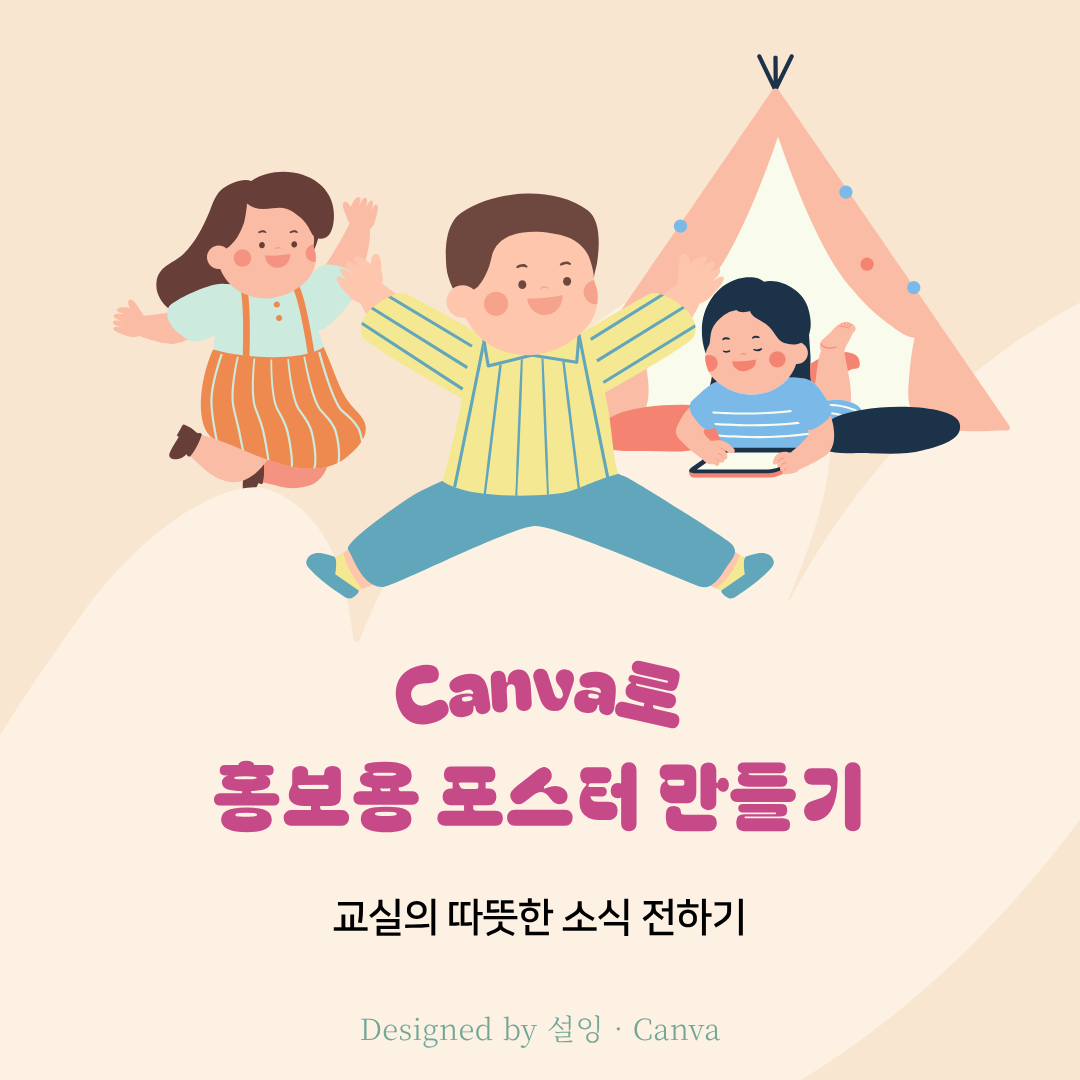
안녕하세요, 설잉입니다 🌿
행사 포스터 하나 만들려고
컴퓨터 앞에서 한참 고민해본 적 있나요?
“디자인은 잘 모르겠고,
예쁘게는 만들고 싶은데…”
이게 대부분 교사들의 현실이에요.
저도 처음에는
파워포인트로 하나하나 만들다가
색 맞추고, 글씨 고치고, 사진 배치하다 보면
1시간이 훌쩍 지나가더라고요.
그러다 Canva를 사용하면서
포스터 제작 시간이 10분 이내로 줄어들었어요.
오늘은 어린이집·학교 행사 포스터를
Canva로 빠르고 깔끔하게 만드는 방법을
교사 실무 기준으로 정리해볼게요.
1. 행사 포스터가 중요한 이유
포스터는 단순한 안내문이 아니라
기관의 첫인상입니다.
- 학부모 신뢰도
- 행사 기대감
- 기관 이미지
이 세 가지를 한 번에 전달하는 도구예요.
2. Canva 템플릿을 써야 하는 이유
Canva에는 이미
전문 디자이너가 만든 수천 개의 템플릿이 있습니다.
👉 그래서
레이아웃, 색 조합, 글자 배치까지
이미 완성된 상태에서 시작할 수 있어요.
3. 포스터 제작 4단계
STEP 1. 템플릿 검색
Canva → “졸업식 포스터”, “행사 포스터”
STEP 2. 텍스트 수정
행사명, 날짜, 장소만 바꾸기
STEP 3. 색·사진 변경
기관 분위기에 맞게 조정
STEP 4. PDF 저장
인쇄용·모바일용 모두 가능
4. 무료 템플릿의 한계
- Pro 표시 템플릿 제한
- 폰트·이미지 부족
- 디자인 차별화 어려움
👉 이 단계부터는
Pro 템플릿이 훨씬 효율적입니다.
🎨 템플릿 ① | 따뜻한 감성형 포스터 (부모 참여 행사)
📌 추천 행사: 가족운동회, 소풍, 전시회, 발표회
디자인 포인트
- 배경: 크림·아이보리 톤
- 폰트: 둥글고 부드러운 산세리프
- 이미지: 아이들 활동 사진 1~2장 배치
필수 정보 배치
- 제목(상단 크게) → 날짜·시간(중앙) → 장소·준비물(하단 정리)
👉 활용 문구 예시
“함께여서 즐거운 날, 우리 가족 운동회”
🎈 템플릿 ② | 컬러풀 행사형 포스터 (활동 중심)
📌 추천 행사: 체험놀이, 오감놀이, 야외활동
디자인 포인트
- 배경: 민트·연노랑·라벤더 조합
- 아이콘: Canva ‘Elements → Kids’ 검색 활용
- 레이아웃: 정보는 박스형으로 정리
구성 예시
- 제목
- 일정
- 준비물
- 문의처
👉 활용 문구 예시
“만지고, 느끼고, 즐기는 오감놀이 DAY!”
🌷 템플릿 ③ | 깔끔한 안내형 포스터 (공지·안내 중심)
📌 추천 행사: 설명회, 오리엔테이션, 부모교육
디자인 포인트
- 배경: 화이트 + 포인트 컬러 한 가지
- 폰트: 가독성 높은 고딕체
- 아이콘 최소화 → 정보 중심 디자인
정보 구조
- 행사명
- 대상
- 일정
- 장소
- 문의
✂️ 10분 만에 완성하는 제작 루틴
- Canva → “Kids Event Poster” 검색
- 템플릿 선택
- 제목·날짜·장소 수정
- 사진 교체
- PDF 인쇄용 저장
이 방식이면 초보 교사도 10분 안에 완성할 수 있습니다.
📌 출력 전 체크리스트
✔ 글자 대비 충분한지
✔ 날짜·시간 오류 없는지
✔ 연락처 표기 여부
✔ 이미지 화질 선명한지
📌 함께 보면 좋은 글
- Canva 무료 vs Pro 차이 총정리|교사에게 꼭 필요한 기능은? https://penguism12.tistory.com/188
- 어린이집 안내문에 바로 쓰는 Canva 무료 폰트 TOP 10 https://penguism12.tistory.com/6
- Canva로 행사 하이라이트 영상 만들기 (초보자 가이드) https://penguism12.tistory.com/29
'Canva가 궁금햇 <교사 디자인>' 카테고리의 다른 글
| Canva로 감정 카드 만들기 🌸 아이의 마음을 시각으로 배우기 (0) | 2025.10.28 |
|---|---|
| Canva SNS 카드 디자인 방법|교사 홍보용 예시 정리 (0) | 2025.10.25 |
| Canva + MiriCanvas 협업 디자인 🧡 두 가지 감성을 한 번에 (0) | 2025.10.22 |
| Canva 영상 썸네일 만드는 법|교사용 디자인 팁 정리 (0) | 2025.10.18 |
| Canva 브랜드 키트 만들기 ✨ 블로그와 교실의 톤앤매너 통일 (0) | 2025.10.18 |


