안녕하세요, 설잉입니다 🌿
Canva를 자주 쓰는 교사라면
“분명 편한 도구인데, 왜 항상 시간이 더 걸릴까?”
라는 생각을 해본 적이 있을 거예요.
사실 Canva가 느려지는 이유는
도구 자체보다 사용 방식에 있는 경우가 많습니다.
오늘은 교사들이 실제로 적용했을 때
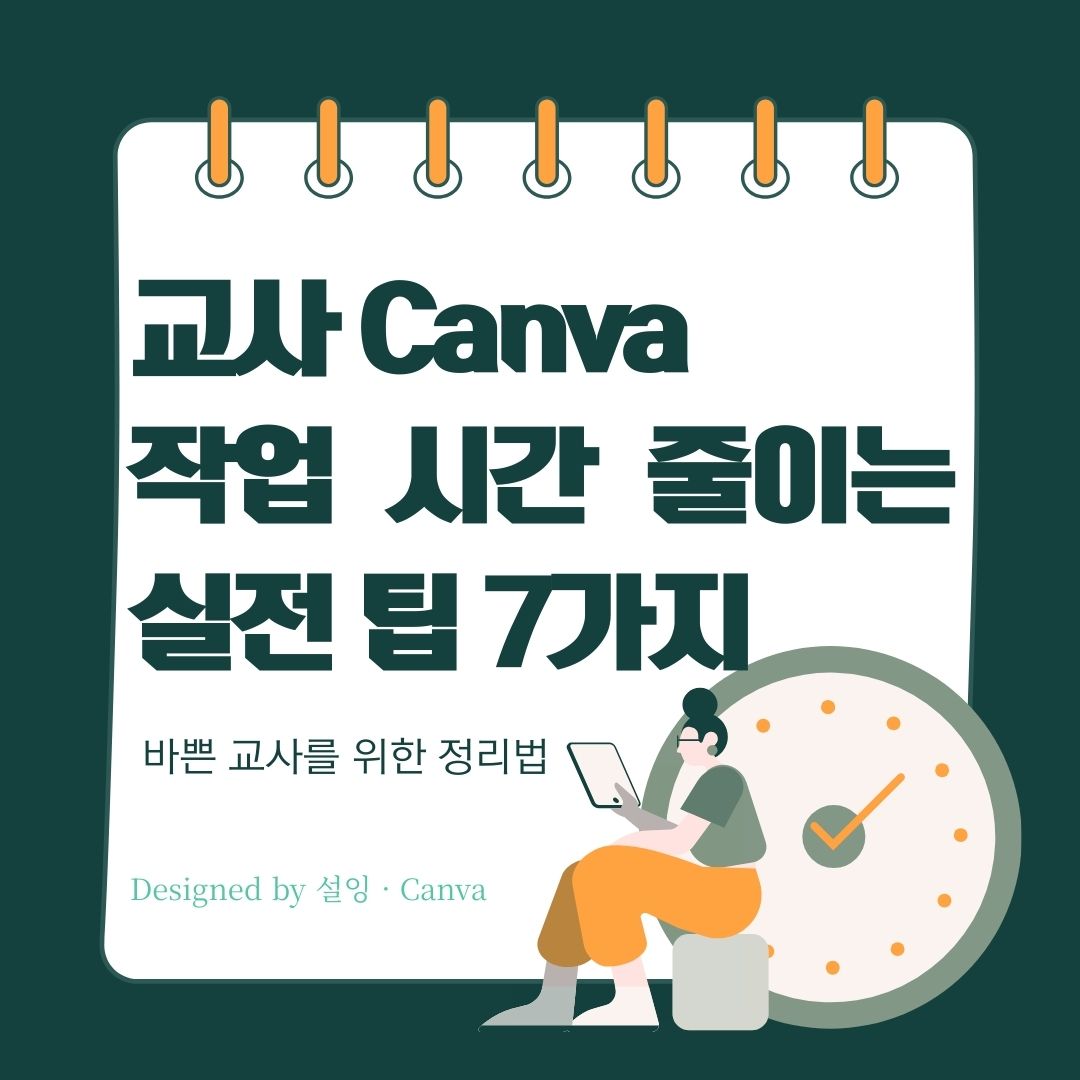
작업 시간을 확실히 줄여주는 Canva 실전 팁 7가지를 정리해볼게요.
⏱ 1. 새로 만들지 말고 ‘복제’부터 하기
가장 흔한 실수는
매번 새 디자인을 만드는 것입니다.
✔ 해결 방법
- 이전에 만든 안내문·포스터를 복제
- 내용만 수정해서 재사용
이 습관 하나만 바꿔도
작업 시간이 절반 이상 줄어듭니다.
📁 2. 디자인을 폴더별로 정리하기
Canva 디자인이 쌓일수록
“그때 만든 파일 어디 있지?”
라는 시간이 늘어납니다.
✔ 추천 폴더 예시
- 행사 안내
- 가정통신문
- 환경판 / 게시물
- 졸업 · 학기말
찾는 시간이 줄어드는 것만으로도
체감 속도가 크게 달라집니다.
✏️ 3. 글씨체·색상은 미리 정해두기
매번 폰트와 색상을 고민하면
작업 흐름이 계속 끊깁니다.
✔ 추천 방법
- 제목용 폰트 1개
- 본문용 폰트 1개
- 포인트 색상 1개
이 세 가지만 고정 세트로 정해두세요.
디자인 고민 시간이 거의 사라집니다.
🎨 4. 자주 쓰는 요소는 즐겨찾기
아이콘, 라인, 도형을
매번 검색해서 찾고 있진 않나요?
Canva 요소는
⭐ 즐겨찾기 기능을 활용하면
다음 작업에서 바로 불러올 수 있습니다.
작은 기능이지만
누적되면 작업 속도 차이가 큽니다.
🖥 5. 템플릿은 ‘교사용 기준’으로 수정해 두기
Canva 기본 템플릿은
그대로 쓰면 과한 경우가 많습니다.
✔ 처음 한 번만 이렇게 해보세요
- 장식 요소 줄이기
- 글씨 크기 키우기
- 여백 넉넉히 확보
이렇게 수정한 템플릿을
내 템플릿으로 저장해 두면
이후 작업이 훨씬 빨라집니다.
📎 6. 출력용·온라인용을 처음부터 구분하기
마지막에 파일 형식 때문에
다시 수정하는 경우가 많습니다.
✔ 작업 시작 전 결정
- 출력용 → A4 / PDF
- 온라인 공유 → 정사각 / PNG
목적을 먼저 정하면
불필요한 수정이 줄어듭니다.
🌿 7. 완벽보다 ‘충분함’에서 멈추기
Canva 작업이 길어지는 가장 큰 이유는
“조금만 더…”라는 생각입니다.
교사 디자인에서 중요한 건
✔ 전달력
✔ 가독성
✔ 안정감
이 세 가지만 충족됐다면
그 디자인은 이미 충분히 잘 만든 자료입니다.
🌱 Canva는 시간을 줄이기 위해 쓰는 도구입니다
Canva는
더 잘 만들기 위해 쓰는 도구가 아니라
덜 지치기 위해 쓰는 도구입니다.
작업 방식을 조금만 바꿔도
업무의 밀도와 여유는 확실히 달라집니다.
🔗 함께 보면 좋은 글
- Canva로 교사용 포스터 만드는 방법
- Canva로 교사 안내문 만드는 방법
- 교사들이 자주 쓰는 Canva 무료 요소 모음
- 교사 디자인에 어울리는 Canva 글씨체 추천
- 교사 업무에 Canva 쓰면 좋은 상황 BEST 7
'Canva가 궁금햇 <교사 디자인>' 카테고리의 다른 글
| 교사를 위한 Canva Pro 필수 기능 7가지 (무료와 결정적 차이) (0) | 2026.01.09 |
|---|---|
| Canva로 교사 개인 템플릿 만드는 방법|반복 업무를 줄이는 가장 쉬운 방법 (0) | 2026.01.08 |
| 교사들이 Canva를 계속 쓰게 되는 이유|업무가 달라진 순간들 (0) | 2026.01.07 |
| 교사 업무에 Canva 쓰면 좋은 상황 BEST 7|이럴 때 가장 유용해요 (0) | 2026.01.07 |
| 교사 디자인에 바로 쓰는 Canva 무료 템플릿 정리|안내문·포스터 한 번에 (0) | 2026.01.06 |


